YZ Asistanı yapılandırma
Yapay zeka asistan, müşterinin kendi cümleleriyle yazdığı soruları anlayıp cevaplar. Bu sayfada asistanı nasıl kuracağınızı ve sınırlarını nasıl belirleyeceğinizi anlatıyoruz.
Akıştan farkı
Akış, sizin çizdiğiniz yolu izler. Asistan ise soruyu anlayıp cevabı kendisi kurar. Hangisinin ne zaman kullanılacağını akış rehberinde karşılaştırdık.
Ayarlar nerede?
Asistan ayarları müşteri panelindeki YZ Asistan sayfasındadır.
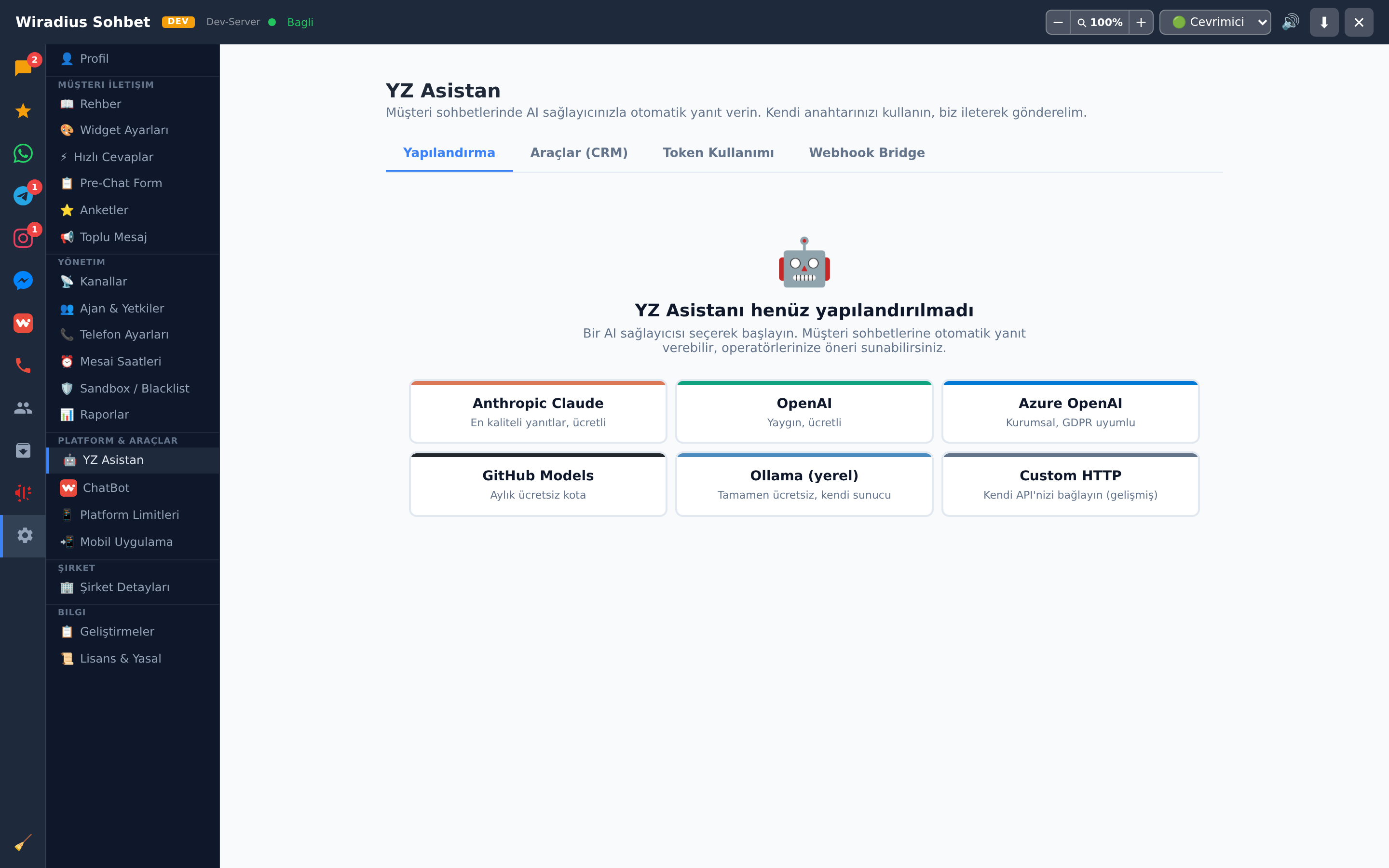
Sağlayıcı ve model
Asistanın hangi yapay zeka sağlayıcısını ve modelini kullanacağını belirlersiniz. İlgili alanlar:
| Alan | Ne işe yarar |
|---|---|
| Sağlayıcı | Kullanılacak yapay zeka servisi |
| Model | Servisteki model adı |
| Uç nokta adresi | Servisin adresi |
| API anahtarı | Servise erişim anahtarınız |
| Zaman aşımı | Yanıt beklenecek en uzun süre |
Sistem talimatı
Asistanın kim olduğunu ve nasıl davranacağını yazdığınız alandır. Asistanın kişiliği, kapsamı ve sınırları burada belirlenir.
Bu, asistan kurulumunun en önemli parçasıdır — bir sayfayı tamamen buna ayırdık: cevap çerçevesi belirleme.
Davranış ayarları
| Ayar | Ne yapar | Öneri |
|---|---|---|
| Yanıt çeşitliliği | Asistanın ne kadar serbest davranacağını belirler. | Bilgi verme ağırlıklı kullanımda düşük tutun — cevaplar daha tutarlı olur |
| En fazla yanıt uzunluğu | Tek cevabın uzunluk sınırı. | Mesajlaşmada kısa tutun; uzun cevaplar okunmaz |
| Bağlam uzunluğu | Asistanın konuşmanın kaç mesaj gerisini hatırlayacağı. | Çok uzun tutmak maliyeti artırır, çok kısa tutmak asistanı unutkan yapar |
| Günlük bütçe | Bir günde harcanabilecek üst sınır. | Başlangıçta düşük belirleyip kullanımı gördükçe ayarlayın |
Hangi kanallarda çalışsın?
Asistanın otomatik yanıt vereceği kanalları tek tek seçersiniz. Desteklenen kanallar: WhatsApp Business, WhatsApp Personal, Telegram, Instagram, Facebook Messenger, WebChat ve Telefon.
Çalışma saati kısıtı
Asistanı yalnızca çalışma saatleri dışında çalışacak şekilde ayarlayabilirsiniz. Bu kurguda mesai içinde operatörleriniz yanıtlar, mesai dışında asistan devreye girer.
Devir anahtar kelimeleri
Belirlediğiniz kelimeler konuşmada geçtiğinde asistan devreden çıkar ve sohbet operatöre aktarılır. Tipik örnekler: "temsilci", "insan", "şikayet", "müdür".
Etkinleştirme ve test
Asistanı etkinleştirin
Ayarları kaydedip asistanı açın.
Basit soru sorun
Kendi hesabınızdan kapsam içi bir soru sorun; cevabın doğru ve uygun tonda olduğunu kontrol edin.
Kapsam dışı soru sorun
Alakasız bir şey sorun; asistanın kapsam dışına çıkmadığını doğrulayın.
Devir kelimesini deneyin
Devir kelimelerinden birini yazın; sohbetin operatöre aktarıldığını görün.
Bilmediği bir şey sorun
Sisteminizde olmayan bir bilgi isteyin; asistanın uydurmadığını doğrulayın.