Webhook
Webhook, WiChat’te bir şey olduğunda sizin sisteminizin haberdar olmasını sağlar. WiChat belirlediğiniz adrese bir istek gönderir; siz de kendi tarafınızda gereken işlemi yaparsınız.
Ne zaman kullanılır?
Webhook, veri akışının WiChat’ten size doğru olduğu durumlar içindir:
- Yeni bir sohbet açıldığında CRM’de kayıt oluşturmak
- Sohbet kapandığında kendi sisteminizde durum güncellemek
- Telefon görüşmesi bittiğinde çağrı kaydı tutmak
- Gelen mesajı kendi arşivinize de yazmak
Adım 1 — Alıcı ucunuzu hazırlayın
Sisteminizde, WiChat’ten gelen isteği kabul edecek bir uç olmalıdır. Bu ucun özellikleri:
| Özellik | Neden |
|---|---|
| Hızlı yanıt verir | Ağır işi hemen yapmayın; isteği alıp kuyruğa atın, sonra işleyin |
| Başarı yanıtı döndürür | Aldığınızı bildirin; aksi halde tekrar gönderilir |
| Aynı olayı iki kez kaldırır | Ağ sorunlarında aynı olay tekrar gelebilir |
| Doğrulama yapar | İsteğin gerçekten WiChat’ten geldiğini kontrol eder |
Adım 2 — Adresi ve olayları tanımlayın
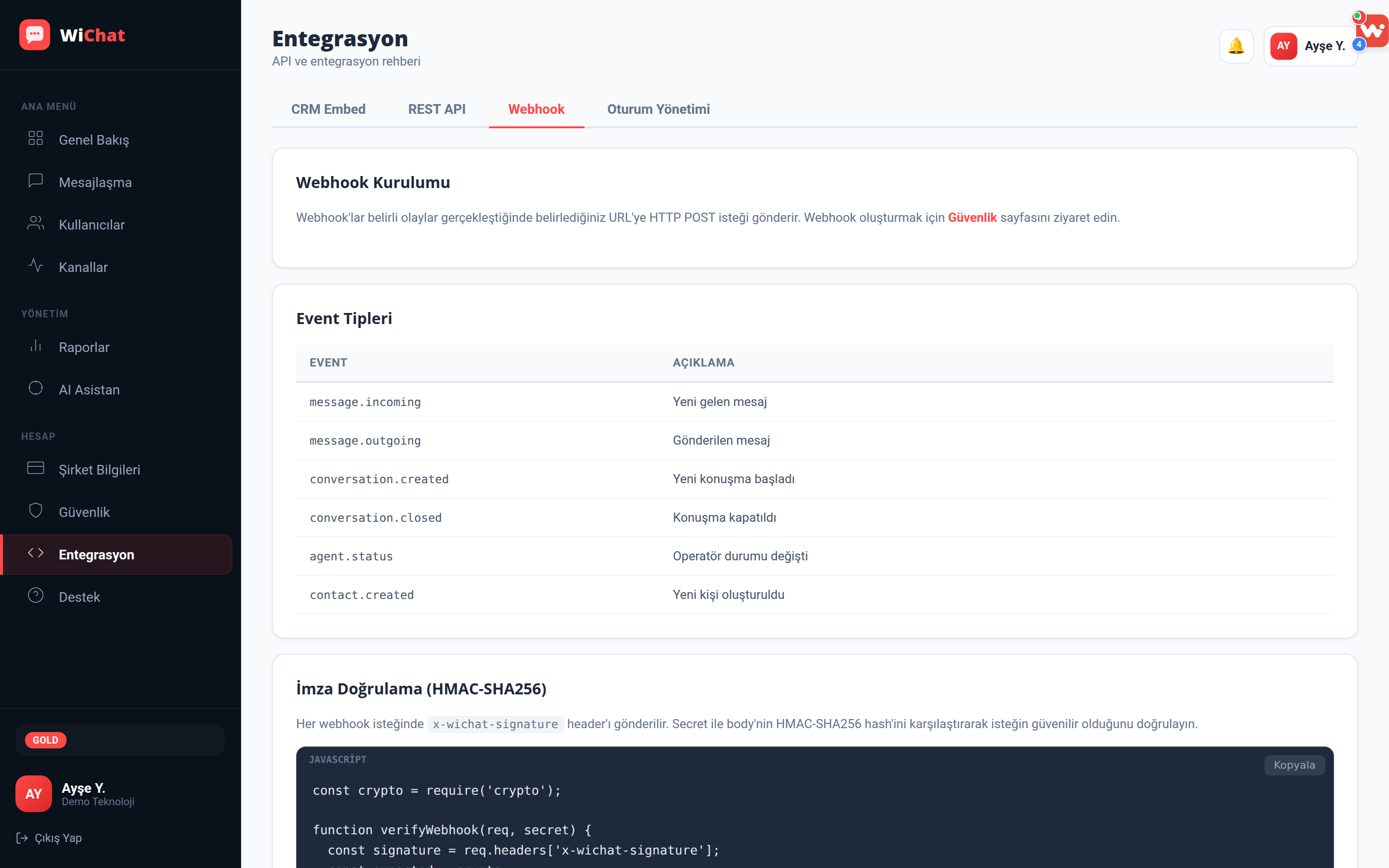
Panelde hedef adresinizi girer ve hangi olayların gönderileceğini seçersiniz. Yalnızca gerçekten kullanacağınız olayları seçin — kullanılmayan bildirimler gereksiz yük yaratır.
Adım 3 — Gelen verinin yapısı
WiChat, seçtiğiniz olay gerçekleştiğinde adresinize bir istek gönderir. Gövde JSON biçimindedir:
{
  "olay": "yeni_mesaj",
  "zaman": "2026-09-03T14:22:10Z",
  "sohbet_id": "...",
  "kanal": "WHATSAPP_BA",
  "musteri": {
    "telefon": "0850 000 00 00",
    "ad": "Ayşe Y."
  },
  "mesaj": {
    "yon": "gelen",
    "icerik": "Merhaba, bilgi alabilir miyim?"
  }
}Adım 4 — Doğrulama
Ucunuz internete açık olacağı için, gelen her isteği kabul etmemelisiniz. İsteğin gerçekten WiChat’ten geldiğini doğrulayın.
Yaygın yöntemler:
- Paylaşılan gizli değer — adrese tahmin edilemez bir yol parçası veya sorgu parametresi eklemek
- IP kısıtı — yalnızca WiChat sunucusunun adresinden gelen isteği kabul etmek
- Başlık kontrolü — beklediğiniz bir başlığın varlığını doğrulamak
Yeniden deneme
Ucunuz yanıt vermezse veya hata dönerse, gönderim bir süre sonra tekrar denenir. Bu yüzden ucunuzun aynı olayı iki kez alabileceğini varsayması gerekir.
Çözüm: her olayın bir kimliği vardır; işlediğiniz kimlikleri kaydedin ve tekrar gelirse yok sayın.
Adım 5 — Test
Test gönderimi yapın
Panelden test gönderimi tetikleyip ucunuza istek ulaştığını doğrulayın.
Gelen veriyi inceleyin
Ucunuzda gelen gövdeyi kaydedip gerçek alan adlarını görün.
Gerçek olayı deneyin
Kendi hesabınızdan bir mesaj gönderip olayın tetiklendiğini kontrol edin.
Hata durumunu deneyin
Ucunuzu geçici olarak kapatıp yeniden denemenin çalıştığını görün.
Sorun giderme
| Belirti | Olası sebep | Ne yapmalı |
|---|---|---|
| İstek hiç gelmiyor | Adres yanlış veya erişilemiyor | Adresi dışarıdan çağırıp erişilebilir olduğunu doğrulayın |
| İstek geliyor ama işlenmiyor | Gövde yapısı beklediğinizden farklı | Gelen gövdeyi kaydedip gerçek alan adlarına göre kodunuzu güncelleyin |
| Aynı olay birden fazla geliyor | Ucunuz zamanında yanıt vermiyor | Hızlı yanıt döndürüp işlemi arka plana alın; olay kimliğiyle tekrarı eleyin |
| Bazı olaylar gelmiyor | Olay seçili değil | Panelde gönderilecek olay listesini kontrol edin |