Telefon (VOIP) kurulumu
Santralinizin SIP bilgilerini panele girerek telefon kanalını açarsınız. Bağlantı kurulduğunda gelen aramalar panelde sohbet kartı olarak görünmeye başlar.
Ön koşullar
Kuruluma başlamadan önce şunların hazır olması gerekir:
| Gereken | Nereden alınır | Örnek |
|---|---|---|
| SIP sunucu adresi | Santral yöneticiniz veya operatörünüz | sip.ornek-santral.com |
| Kullanıcı adı | Genellikle dahili numaranız | 1001 |
| Parola | Santral tarafından verilen SIP parolası | — |
| "Ses Sohbeti" özelliği | Abonelik planınız | Planda tanımlı olmalı |
| IP izni | Santral yöneticiniz | Gerekebilir — aşağıya bakın |
Adım 1 — Kanalı ekleme
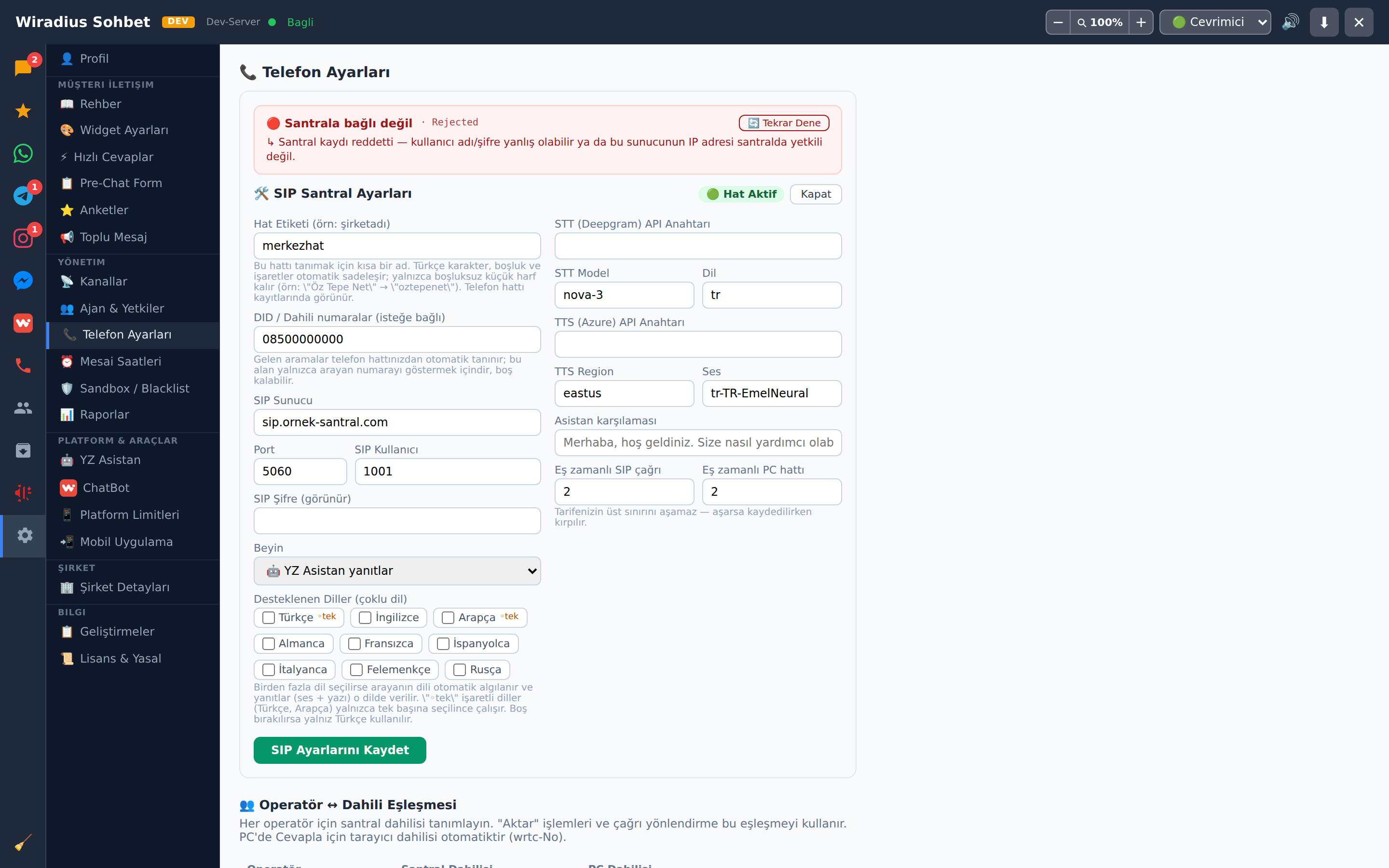
Panelde Kanallar bölümüne gidin ve Telefon (VOIP) kanalını ekleyin. Karşınıza santral ayarları formu gelir.
Adım 2 — SIP ayarları
Formdaki alanlar ve ne anlama geldikleri:
| Alan | Açıklama |
|---|---|
| SIP sunucu | Santralinizin adresi. Alan adı veya IP olabilir. |
| Port | Bağlantı portu. Değiştirmeniz gerekmiyorsa varsayılan 5060 kalır. |
| Kullanıcı adı | Genellikle dahili numaranız. Sadece numarayı yazın; alan adı eklemeyin. |
| Parola | Santral tarafından verilen SIP parolası. |
| Aktarım (transport) | Bağlantı türü. Santraliniz farklısını istemiyorsa varsayılanı bırakın. |
| Kayıt (register) | Santrale kayıt olunup olunmayacağı. Çoğu kurulumda açık kalmalıdır. |
1001. Bazı santraller kullanıcı adının yanında sunucu adresini de ister (dahili@sunucu biçiminde); kayıt olmuyorsa santral yöneticinize hangi biçimi beklediğini sorun.
Adım 3 — Hat etiketi
Hat etiketi, hattı panelde ve sistem kayıtlarında tanımanızı sağlayan kısa bir addır. Birden fazla hattınız varsa hangisinin hangisi olduğunu ayırt etmenizi kolaylaştırır.
Etiket otomatik olarak sadeleştirilir. Yazdığınız metin şu kurallardan geçer:
- Türkçe karakterler karşılıklarına dönüşür:
ş→s,ğ→g,ç→c,ö→o,ü→u,ı→i - Tüm harfler küçüğe çevrilir
- Boşluk, tire, artı ve diğer işaretler silinir
- Yalnızca
a-zarası harfler kalır - En fazla 20 karakter kullanılır
| Yazdığınız | Kaydedilen |
|---|---|
| Örnek Santral | orneksantral |
| Merkez-Hat 1 | merkezhat |
| Şube Çağrı +2 | subecagri |
Adım 4 — Çağrıyı kim karşılasın?
Bu seçim, gelen aramanın nasıl karşılanacağını belirler:
| Seçim | Davranış | Ne zaman uygun |
|---|---|---|
| YZ Asistan | Asistan karşılar, müşteriyle konuşur, sisteminizden veri okur, gerekirse operatöre devreder. | Yoğun çağrı, tekrar eden sorular, mesai dışı karşılama |
| Operatör | Çağrı doğrudan ekibinize düşer; otomatik karşılama devreye girmez. | Küçük ekip, kişisel iletişimin öncelikli olduğu durumlar |
| Menü / akış | Kurduğunuz akış karşılar ve koşullara göre yönlendirir. | Net dallanan, kural tabanlı süreçler |
Adım 5 — Dil seçimi
Türkçe standart olarak çalışır — ayrıca seçmenize gerek yoktur. Türkçe dışında hizmet vermek istiyorsanız izin verilen dilleri belirlersiniz.
İzin verdiğiniz her dil için karşılamada bir anons yapılır ve müşteri tuşa basarak dilini seçer. Seçimden sonra:
- Müşterinin konuşması o dilde dinlenir
- Yanıtlar o dilde seslendirilir
- Panelde sohbet o dilde görünür, altında Türkçe çevirisi yer alır
Adım 6 — Eş zamanlı çağrı sınırı
Aynı anda kaç çağrının karşılanabileceğini belirler. Bu sınır abonelik planınızla belirlenir; yöneticiniz plan tavanının altında bir değer seçebilir ama üstüne çıkamaz.
Adım 7 — Kayıt durumunu doğrulama
Ayarları kaydettikten sonra sistem santralinize kayıt olmayı dener. Kanal kartında kayıt durumu görünür:
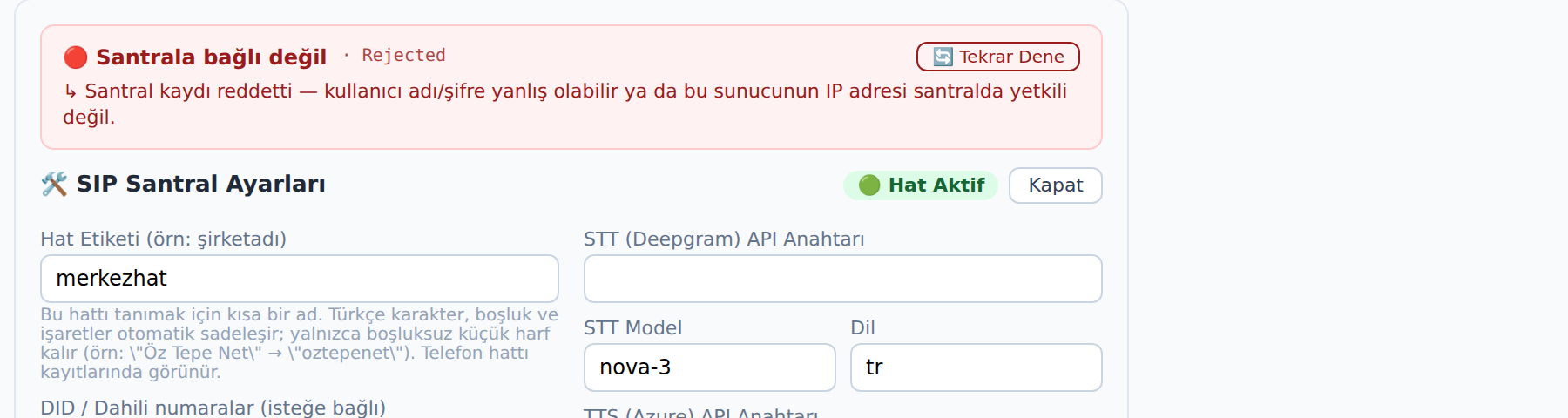
- Kayıtlı — bağlantı kurulmuş, çağrı kabul edilebilir.
- Kayıtsız — bağlantı kurulamamış. Durumun yanında sebep görünür.
Ayarları düzelttikten sonra Tekrar Dene butonuyla kaydı yeniden başlatabilirsiniz; beklemenize gerek yoktur.
Adım 8 — Test araması
Hattınızı arayın
Kendi cep telefonunuzdan santral numaranızı arayın.
Karşılamayı dinleyin
Seçtiğiniz karşılama beynine göre asistan konuşmalı, operatör kartı çalmalı veya akış devreye girmelidir.
Panelde kontrol edin
Operatör panelinde Telefon sekmesinde çağrı kartının düştüğünü görün.
Konuşmayı izleyin
Konuşmanın metne dönüşüp panelde göründüğünü doğrulayın.
Sorun giderme
En sık karşılaşılan durumlar ve çözümleri:
| Belirti | Olası sebep | Ne yapmalı |
|---|---|---|
| Kayıt olmuyor (Kayıtsız) | Santral tarafında IP izni yok | Santral yöneticinizden sunucumuzun IP adresine izin vermesini isteyin |
| Kayıt olmuyor | Kullanıcı adı biçimi yanlış | Yalnızca dahili numarayı deneyin; olmazsa santralinizin beklediği biçimi sorun |
| Kayıt olmuyor | Parola hatalı | Parolayı santral yöneticinizle birlikte yeniden doğrulayın |
| Kayıt olmuyor | Sunucu adresi çözümlenemiyor | Adresi yazım hatası olmadan girdiğinizden emin olun |
| Kayıt var, arama gelmiyor | Santralde yönlendirme tanımlı değil | Santral yöneticinizden gelen çağrının bu dahiliye yönlendirilmesini isteyin |
| Arama açılıyor, ses gelmiyor | Ses trafiği engelli | Santral ve ağ tarafında ses trafiğine izin verildiğini kontrol ettirin |
| Kanal kurulamıyor | Planda "Ses Sohbeti" yok | Abonelik planınıza bu özelliğin eklenmesi gerekir |