Akış oluşturma
Akışlar görsel bir editörde kurulur: düğümleri sürükler, birbirine bağlar, ayarlarını girersiniz. Kod yazmanız gerekmez.
Nereden başlanır?
Operatör panelinde ChatBot bölümüne gidin. Burada mevcut akışlarınızı görürsünüz. İki başlangıç yolu var:
Hazır şablondan
Şablon galerisinden işinize yakın bir akışı alıp kendinize uyarlarsınız. Yapıyı görerek öğrenmenin en hızlı yolu budur.
Boş akıştan
Sıfırdan kendi kurgunuzu çizersiniz. Ne yapmak istediğinizi net biliyorsanız uygundur.
Şablon galerisi
Galeride hazır akış şablonları bulunur. Her şablon kartında ne işe yaradığı ve hangi kullanım alanına uygun olduğu yazar.
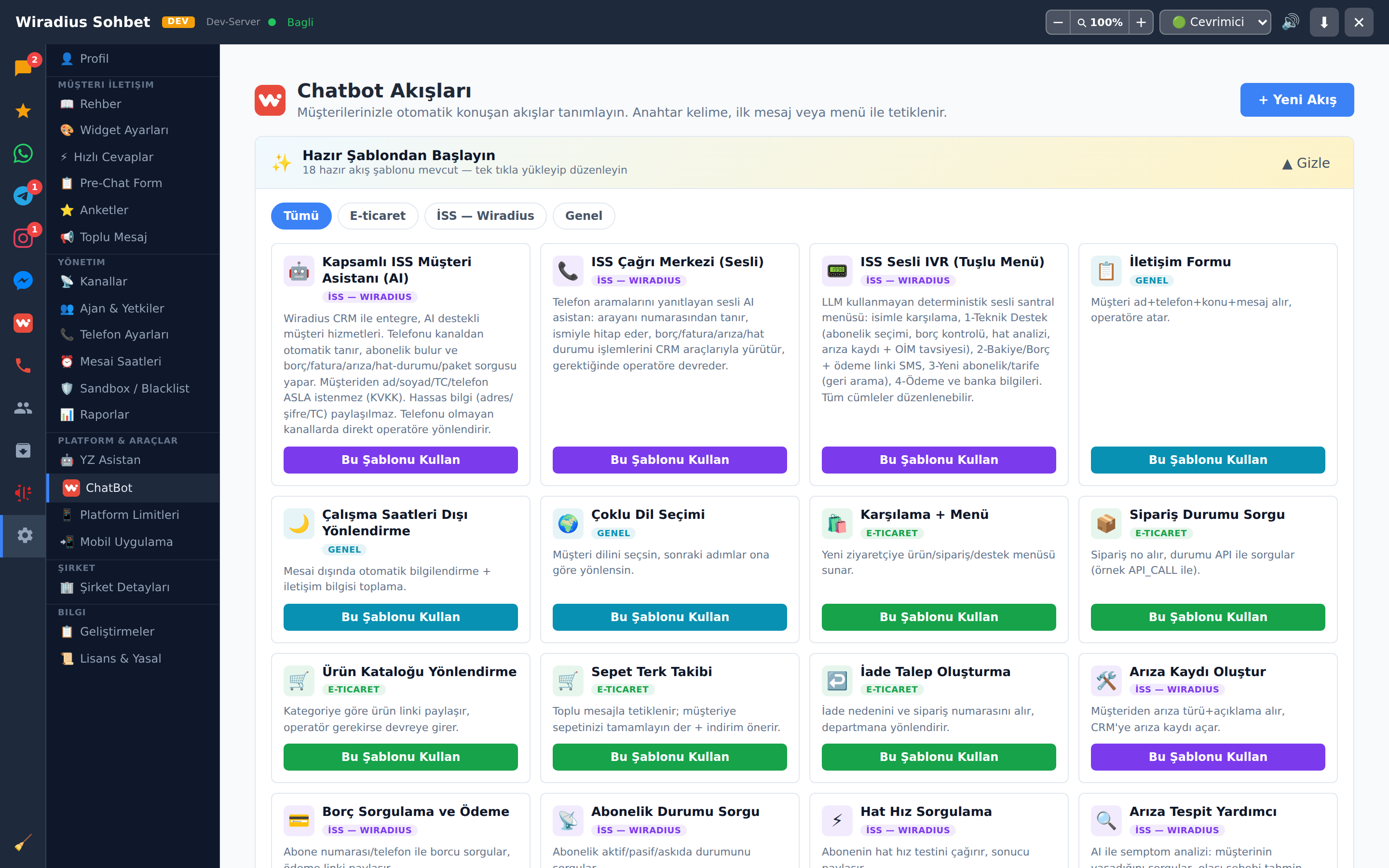
Bir şablonu kullandığınızda, o şablonun düğümleri akışınıza kopyalanır. Sonrasında metinleri, koşulları ve araçları kendi işinize göre değiştirirsiniz.
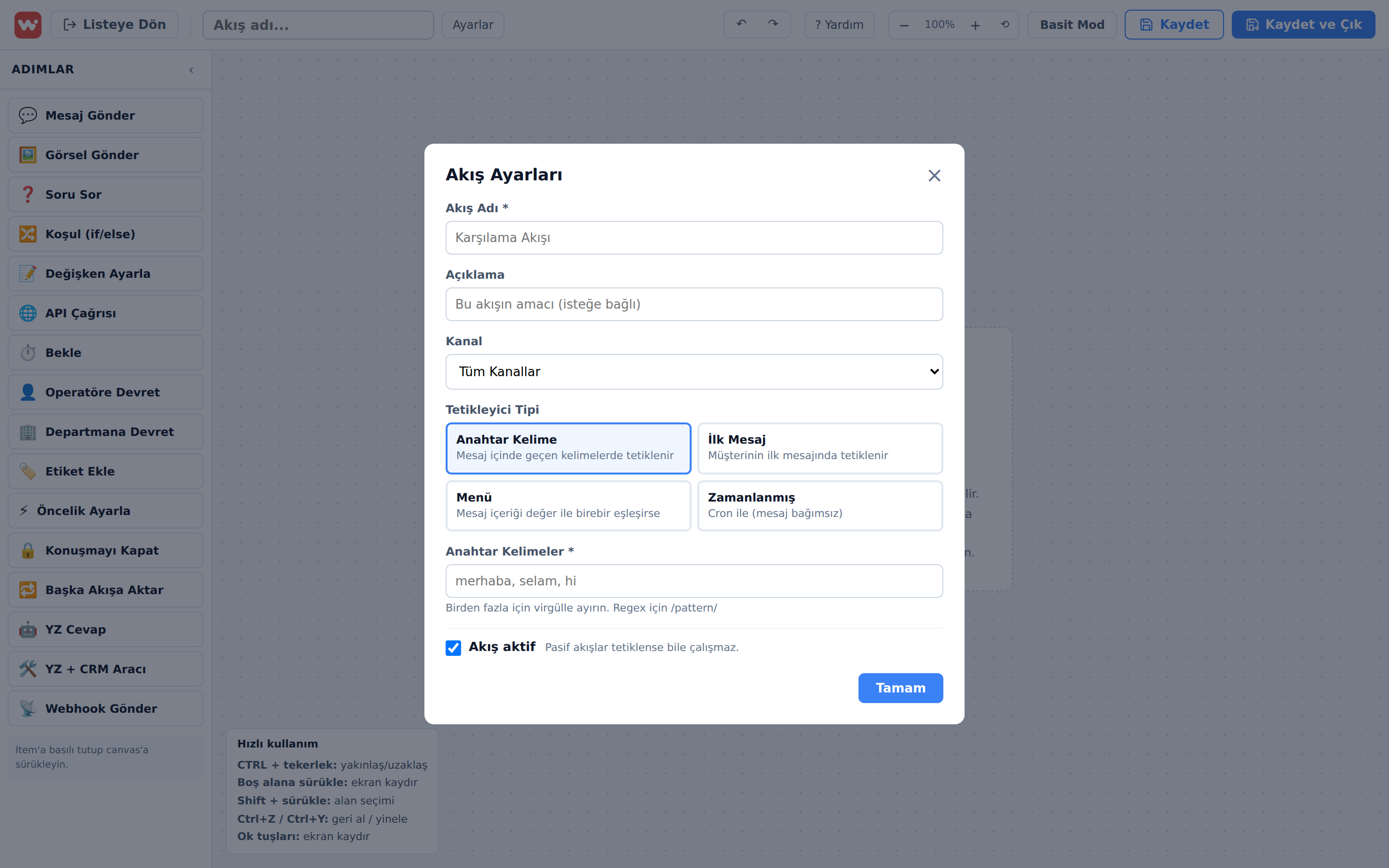
Akış Ayarları penceresi
Yeni akış oluşturduğunuzda ilk olarak bu pencere açılır: akışın adı, hangi kanalda çalışacağı ve neyle tetikleneceği burada belirlenir.
Editörü tanıma
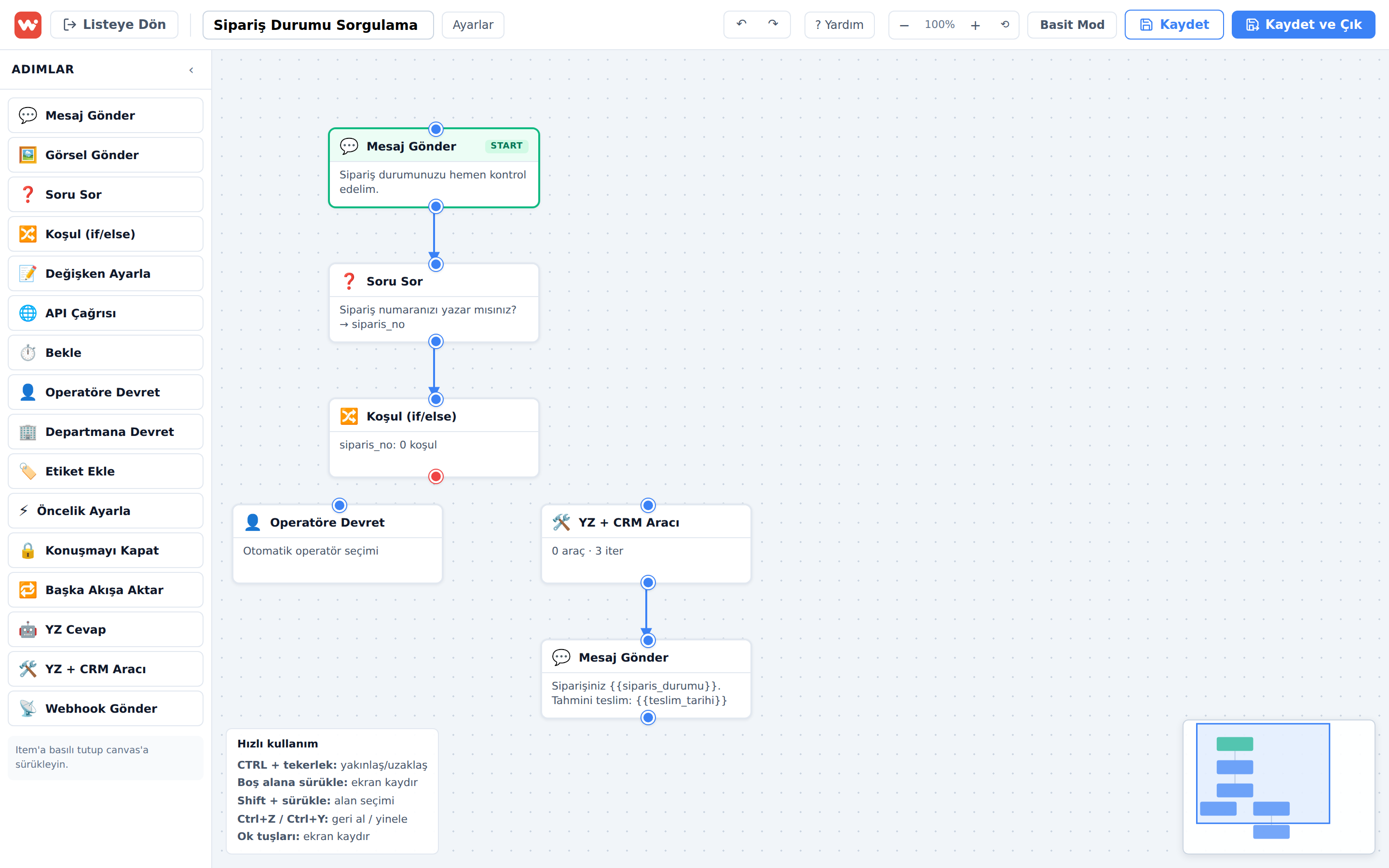
Editör üç bölümden oluşur:
| Bölüm | Ne işe yarar |
|---|---|
| Sol — düğüm paleti | Kullanabileceğiniz tüm düğüm tipleri. Buradan canvas üzerine sürüklersiniz. |
| Orta — canvas | Akışınızın çizildiği alan. Düğümler burada durur, birbirine bağlanır. |
| Sağ — ayar paneli | Seçili düğümün ayarları. Bir düğüme tıkladığınızda burada açılır. |
Düğüm ekleme ve bağlama
Düğümü sürükleyin
Sol paletten istediğiniz düğüm tipini canvas üzerine sürükleyip bırakın.
Ayarlarını girin
Düğüme tıklayın; sağ panelde ayarları açılır. Mesaj metni, değişken adı, koşul gibi alanları doldurun.
Bağlantı çekin
Bir düğümün çıkış noktasından diğerinin giriş noktasına bağlantı çekin. Akış bu bağlantıları izler.
Düzeni sadeleştirin
Düğümleri sürükleyerek okunabilir bir düzen oluşturun. Karışık bir canvas, sonradan bakıldığında anlaşılmaz olur.
Değişkenlerle çalışma
Değişkenler, akış boyunca bilgi taşımanızı sağlar. En yaygın kullanım Soru Sor düğümüyle müşteriden alınan cevabı saklamaktır.
Sakladığınız bir değişkeni sonraki mesajlarda kullanabilirsiniz. Örneğin müşterinin adını sorup sonra "Teşekkürler {{ad}}" diyebilirsiniz.
siparis_no, musteri_adi gibi ne olduğunu anlatan isimler verin. Akış büyüdüğünde degisken1 gibi isimler işinizi zorlaştırır.
Kaydetme ve test
Kaydedin
Editörde yaptığınız değişiklikleri kaydedin.
Kanala atayın
Akışın hangi kanalda çalışacağını belirleyin.
Kendi hesabınızdan deneyin
Tetikleyici kelimeyi yazıp akışın devreye girdiğini görün.
Aksayan yolları deneyin
Yanlış giriş yapın, koşulun yanlış dalını test edin, devir yolunun çalıştığını doğrulayın.
Aktif edin
Her şey doğruysa akışı yayına alın.