Adım adım: sipariş durumu sorgulama akışı
Bu sayfayı takip ederek çalışan bir akış kuracaksınız. Her adımda ne yapacağınızı, hangi alana tam olarak ne yazacağınızı ve ekranda ne göreceğinizi göstereceğiz. Yorum yapmanız gereken hiçbir yer yok.
Ne kuracağız?
Akış bittiğinde müşterinizle şu konuşma mümkün olacak:
Müşteri:  Siparişim nerede acaba?
Sistem:   Sipariş durumunuzu hemen kontrol edelim.
Sistem:   Sipariş numaranızı yazar mısınız?
Müşteri:  DM-10045
          → sistem, sipariş numarasını doğrular
          → sisteminizden siparişin durumunu sorgular
Sistem:   Siparişiniz kargoya verildi.
          Tahmini teslim: 2 iş günü.
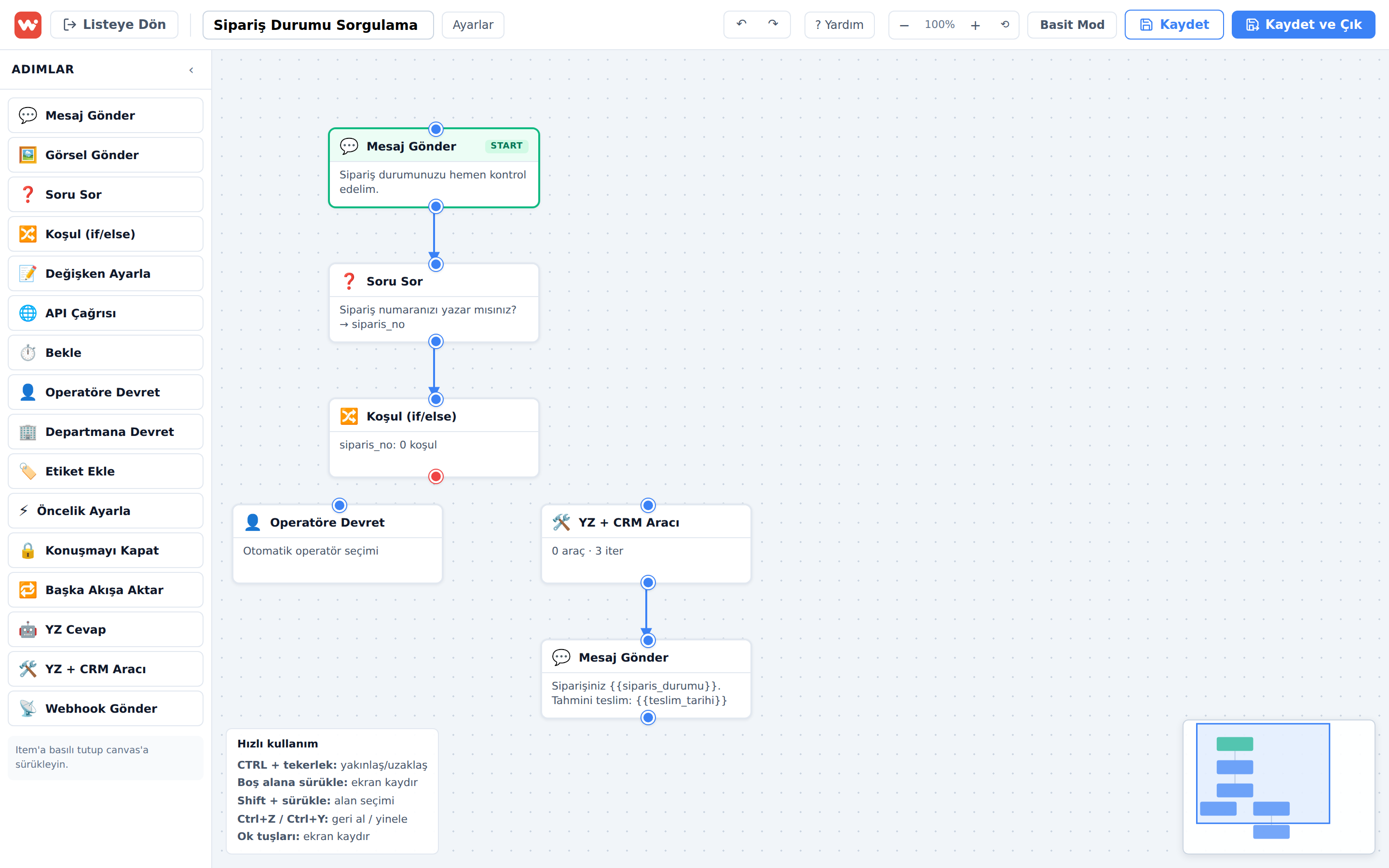
Akış dokuz düğümden oluşacak ve şu yapıda olacak:
  [Mesaj Gönder]  karşılama
        ↓
  [Soru Sor]      sipariş numarasını iste → siparis_no
        ↓
  [Koşul]         numara "DM-" ile başlıyor mu?
     ↓ doğru              ↓ yanlış
  [YZ + CRM Aracı]     [Operatöre Devret]
        ↓
  [Mesaj Gönder]  sonucu ilet
Başlamadan önce
| Gereken | Nasıl kontrol edersiniz |
|---|---|
| Yönetici yetkisi | Operatör panelinde Ayarlar sekmesini görebiliyorsanız yetkiniz var |
| ChatBot erişimi | Ayarlar menüsünde "ChatBot" satırı görünüyor olmalı |
| Sipariş sorgulama aracı | Zorunlu değil — aracınız yoksa 5. adımda ne yapacağınızı söyleyeceğiz |
Adım 1 — Akışı oluşturun
Ne yapacaksınız: Operatör panelinde Ayarlar → ChatBot yolunu izleyin, sağ üstteki + Yeni Akış butonuna basın.
Karşınıza Akış Ayarları penceresi gelir. Alanları şöyle doldurun:
| Alan | Ne yazacaksınız |
|---|---|
| Akış Adı | Sipariş Durumu Sorgulama |
| Açıklama | Müşteri sipariş numarasını yazar, durum sistemimizden sorgulanır. |
| Kanal | Tüm Kanallar seçili kalsın |
| Tetikleyici Tipi | Anahtar Kelime kartına tıklayın |
| Anahtar Kelimeler | sipariş, siparis, kargo, nerede |
| Akış aktif | Şimdilik işaretini kaldırın — test edene kadar kapalı kalsın |
Tamam deyip pencereyi kapatın.
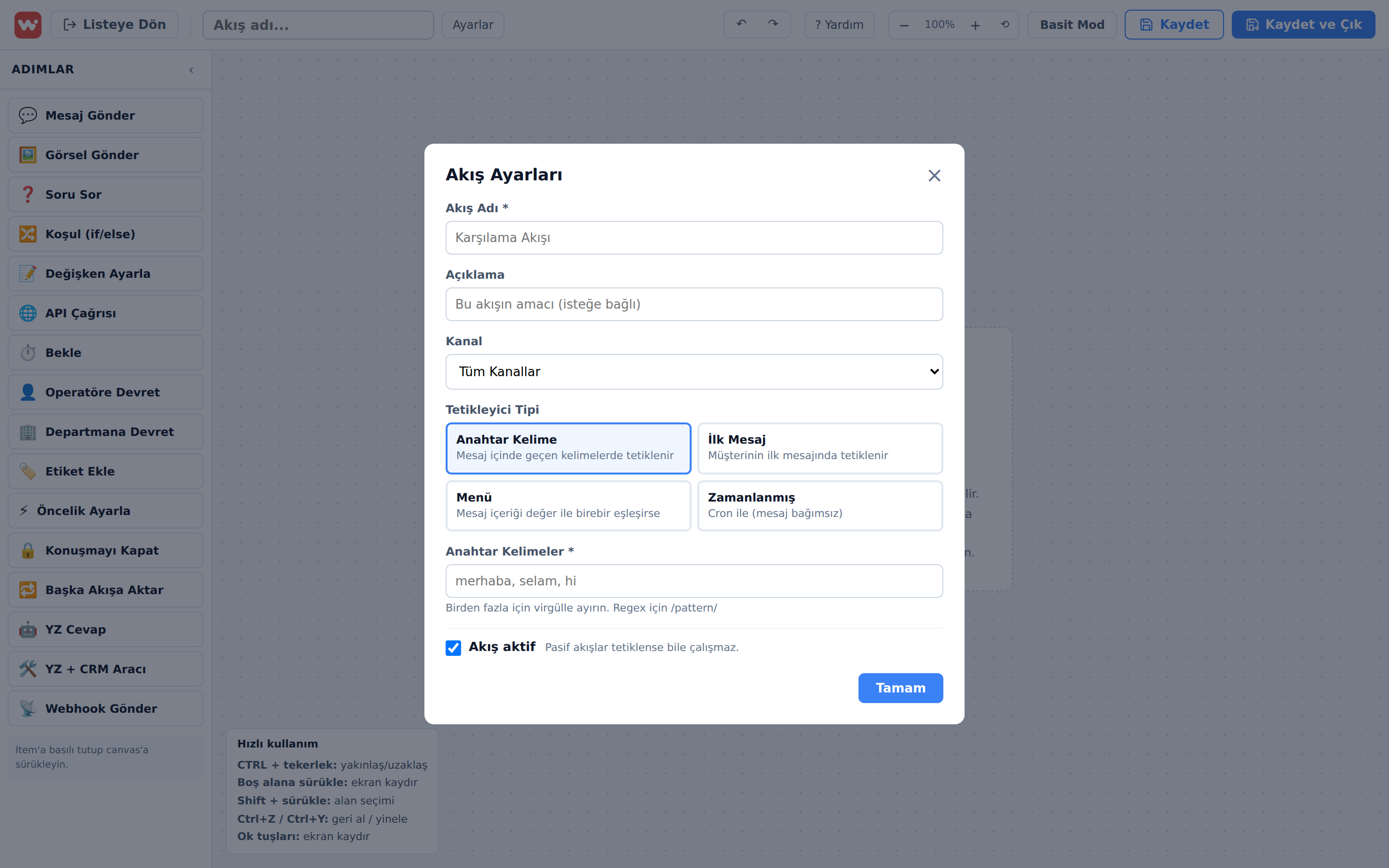
sipariş ve siparis — müşteriler sıklıkla Türkçe karakter kullanmadan yazar. İki biçimi de eklemek akışın kaçırmasını önler.
Adım 2 — Editörü tanıyın
Devam etmeden önce üç bölgeyi tanıyın — her adımda bunları kullanacaksınız.
| Bölge | Nerede | Ne işe yarar |
|---|---|---|
| Düğüm listesi | Solda, "ADIMLAR" başlığı altında | Ekleyeceğiniz adımlar. Buradan alıp ortaya sürüklersiniz. |
| Çalışma alanı | Ortada, noktalı zemin | Akışınızın çizildiği yer. Düğümler burada durur ve birbirine bağlanır. |
| Ayar paneli | Sağda | Bir düğüme tıkladığınızda açılır. O düğümün alanları buradadır. |
| Kaydet | Sağ üstte | "Kaydet" çalışmaya devam eder, "Kaydet ve Çık" listeye döner. |
Adım 3 — Karşılama mesajını ekleyin
Ne yapacaksınız: Soldaki listeden 💬 Mesaj Gönder satırını tutup çalışma alanının üst kısmına sürükleyin. Bıraktığınızda düğüm oraya yerleşir.
Düğüme tıklayın; sağda ayar paneli açılır. Mesaj alanına şunu yazın:
Sipariş durumunuzu hemen kontrol edelim.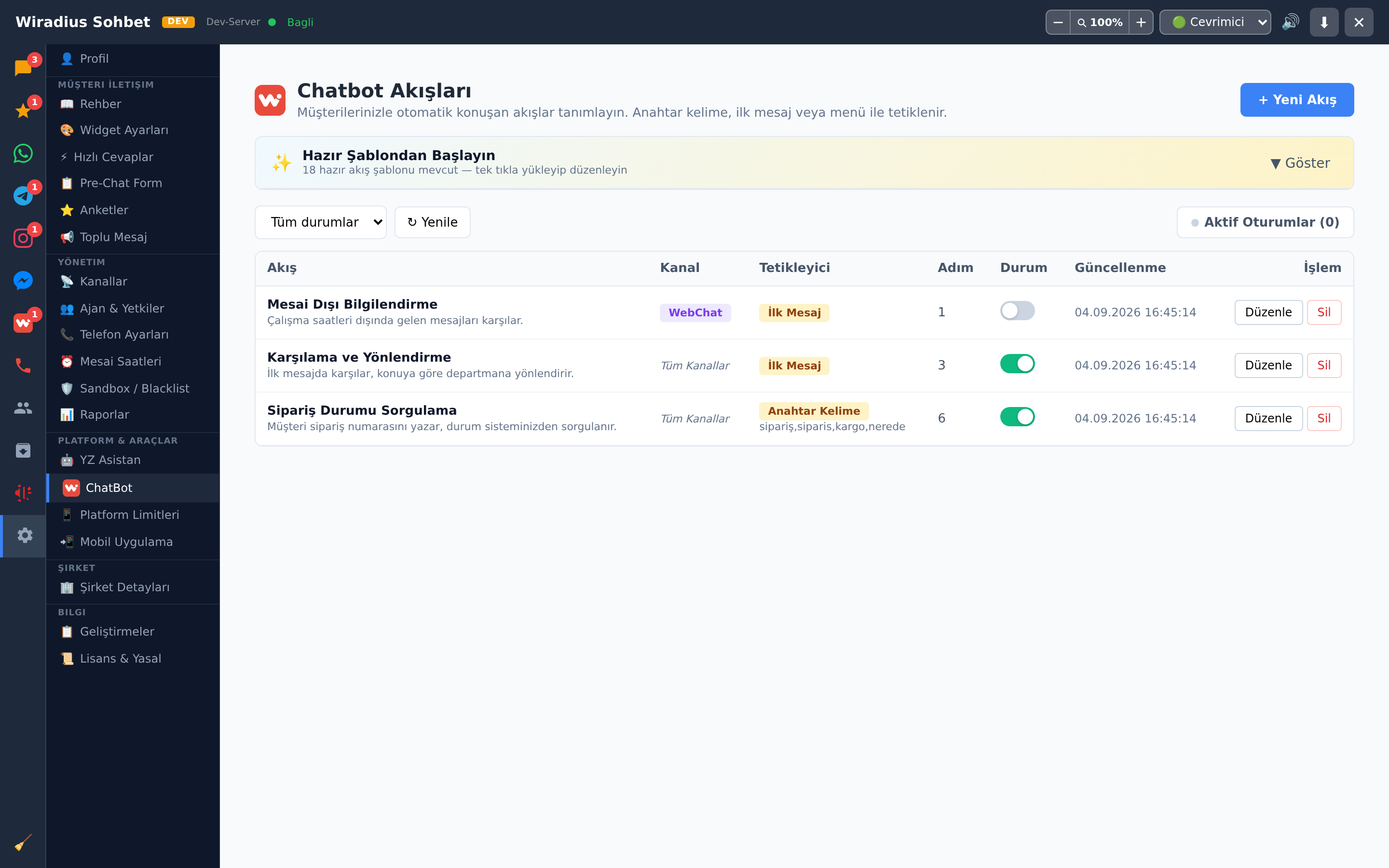
Adım 4 — Sipariş numarasını isteyin
Ne yapacaksınız: Listeden ❓ Soru Sor düğümünü karşılama mesajının altına sürükleyin, tıklayıp ayarlarını doldurun.
| Alan | Ne yazacaksınız | Neden |
|---|---|---|
| Soru Metni | Sipariş numaranızı yazar mısınız? | Müşteriye gidecek soru |
| Cevabı Kaydedeceği Değişken | siparis_no | Müşterinin yazdığı bu isimle saklanır |
| Cevap Tipi | Serbest metin | Sipariş numarası serbest yazılır |
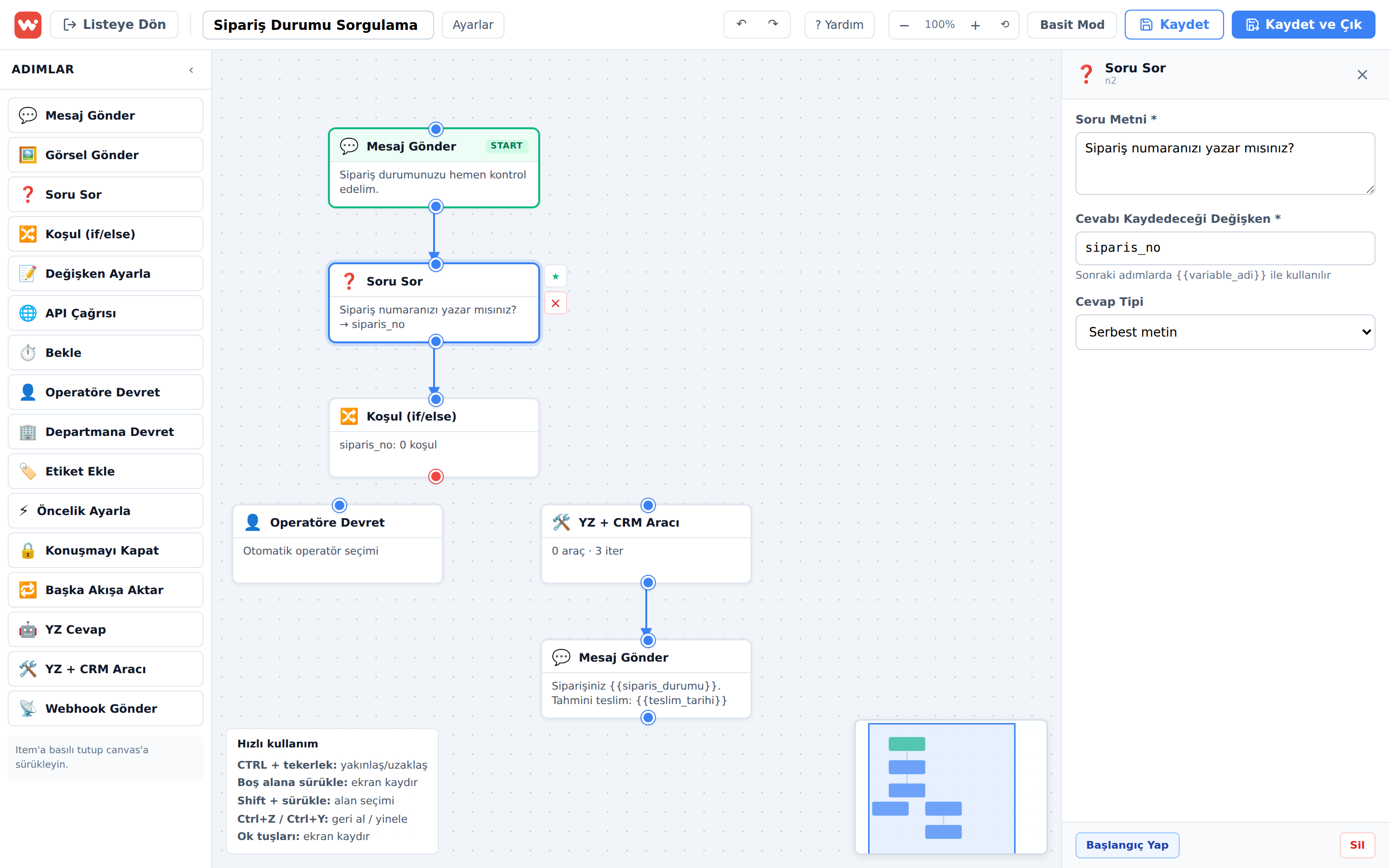
siparis_no adıyla saklanır. Sonraki adımlarda bu değeri {{siparis_no}} yazarak kullanabilirsiniz. Adı siz koyarsınız; Türkçe karakter ve boşluk kullanmayın.
→ siparis_no yazar. İkinci satırı görmüyorsanız değişken adını girmemişsinizdir.
Adım 5 — Numarayı doğrulayın
Ne yapacaksınız: 🔀 Koşul (if/else) düğümünü ekleyin. Bu düğüm akışı ikiye ayırır: numara geçerliyse sorgulama yoluna, değilse operatöre.
| Alan | Ne gireceksiniz |
|---|---|
| Kontrol Edilecek Değişken | siparis_no |
| Koşul | "Koşul Ekle" deyin; karşılaştırma İçeriyor, değer DM- |
| Hiçbir Koşul Eşleşmezse | Aşağıda bağlayacağımız devir yoluna gidecek |
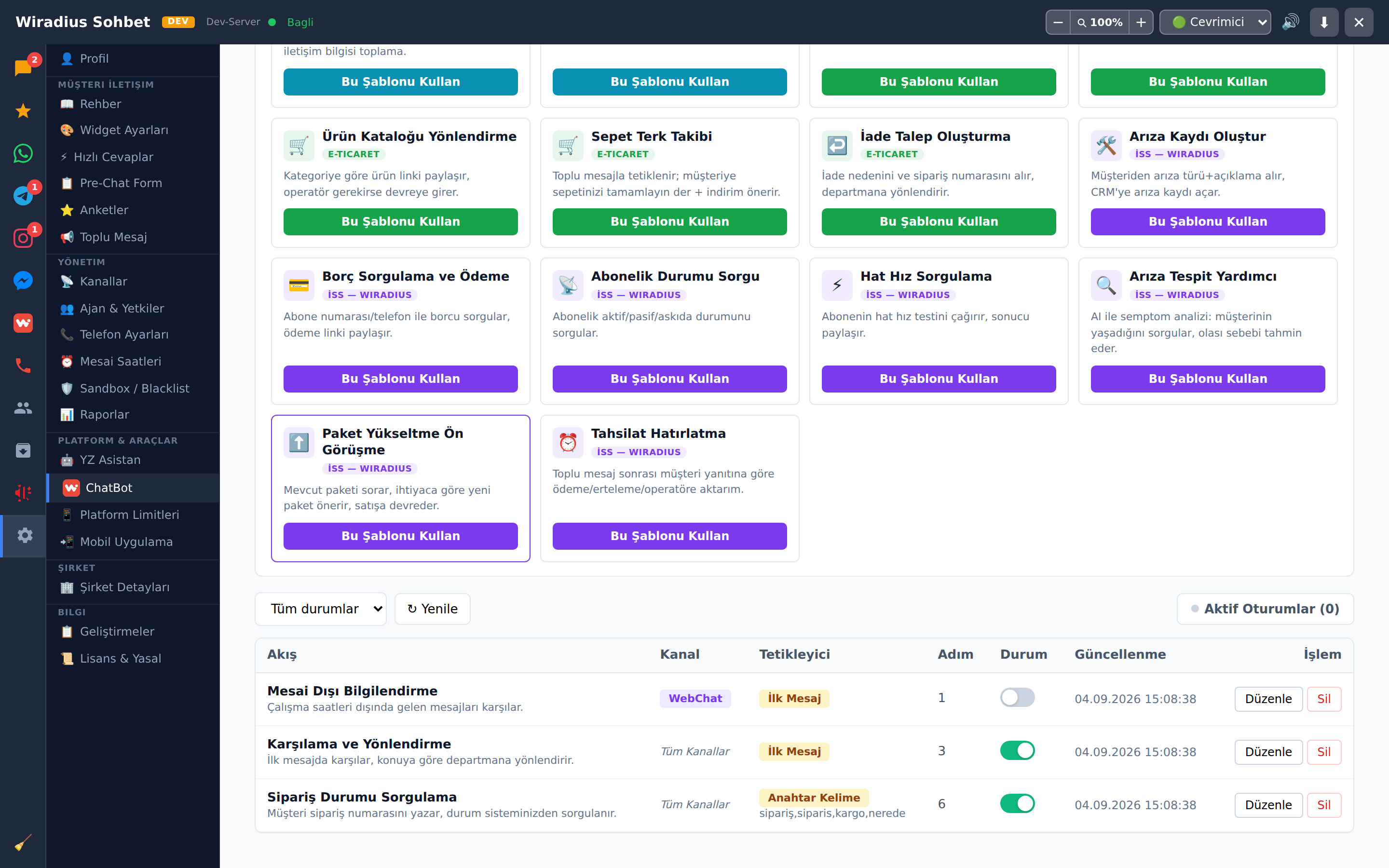
DM- ile başlıyor. Sizinki farklıysa değeri kendi önekinizle değiştirin. Ön ekiniz yoksa uzunluk kontrolü de yapabilirsiniz.
Adım 6 — Sisteminizden sorgulayın
Ne yapacaksınız: 🛠️ YZ + CRM Aracı düğümünü ekleyin ve koşulun doğru çıkışına bağlayacağınız yere yerleştirin.
Ayar panelinde çağrılacak aracı seçin — örneğimizde siparis_durumu_getir. Araç, parametre olarak siparis_no değişkenini alır.
Adım 7 — Sonucu müşteriye iletin
Ne yapacaksınız: Bir 💬 Mesaj Gönder düğümü daha ekleyin. Metninde araçtan dönen değerleri süslü parantezle kullanın:
Siparişiniz {{siparis_durumu}}.
Tahmini teslim: {{teslim_tarihi}}Adım 8 — Devir yolunu bağlayın
Otomasyonun en kritik parçası, çalışmadığı durumda ne olacağıdır. Sipariş bulunamazsa müşteri cevapsız kalmamalı.
Operatöre Devret düğümü ekleyin
Listeden 👤 Operatöre Devret düğümünü koşulun yanlış tarafına yerleştirin.
Önce bilgilendirin
İsterseniz araya bir Mesaj Gönder koyun: "Bu numarayla bir sipariş bulamadım, sizi temsilcimize aktarıyorum."
İşaretleyin
🏷️ Etiket Ekle ile sohbete "sipariş bulunamadı" etiketi koyun; sonradan bu durumları raporlayabilirsiniz.
Adım 9 — Düğümleri birbirine bağlayın
Ne yapacaksınız: Her düğümün alt kenarındaki yuvarlak noktadan, bir sonraki düğümün üst kenarındaki noktaya doğru sürükleyin. Aralarında ok belirir.
| Nereden | Nereye |
|---|---|
| Karşılama mesajı | Soru Sor |
| Soru Sor | Koşul |
| Koşul — doğru çıkışı | YZ + CRM Aracı |
| Koşul — yanlış çıkışı | Operatöre Devret |
| YZ + CRM Aracı | Sonuç mesajı |
Adım 10 — Kaydedin ve test edin
Sağ üstten Kaydet ve Çık deyin. Akış listesine dönersiniz.
Kendi hesabınızdan yazın
Bağlı kanallarınızdan birinden "siparişim nerede" yazın. Akış hâlâ pasif olduğu için önce aktif etmeniz gerekir — listedeki anahtarı açın.
Doğru yolu deneyin
Geçerli bir sipariş numarası verin; sonuç mesajının geldiğini görün.
Yanlış girişi deneyin
Bilerek hatalı bir numara yazın; koşulun sizi devir yoluna gönderdiğini doğrulayın.
Devri doğrulayın
Sohbetin operatöre atandığını ve etiketin eklendiğini panelde kontrol edin.
Sorun giderme
Beklediğiniz olmadıysa, sırayla şunlara bakın:
| Belirti | Sebep | Çözüm |
|---|---|---|
| Akış hiç devreye girmiyor | Akış pasif | Listede Durum anahtarını açın |
| Akış hiç devreye girmiyor | Tetikleyici kelime eşleşmiyor | Yazdığınız kelimeyi anahtar kelime listesine ekleyin |
| Akış hiç devreye girmiyor | Kanal ataması yanlış | Akış ayarlarında kanalı kontrol edin |
| Karşılama geliyor, sonrası gelmiyor | Düğümler bağlanmamış | Editörde bağlantı oklarını kontrol edin |
| Koşuldan sonra duruyor | Bir dal boş bırakılmış | Koşulun her iki çıkışını da bağlayın |
| Mesajda {{siparis_no}} yazıyor | Değişken adı yanlış yazılmış | Soru Sor düğümündeki adla birebir aynı olmalı |
| Sonuç boş geliyor | Araç veri döndürmüyor | Aracı tek başına test edin — API ekleme |
| Müşteri döngüde kalıyor | Tekrar denemeye sınır yok | İki başarısız denemeden sonra operatöre devredin |
Bu akışı geliştirin
Numara sormadan tanıyın
Müşterinin telefon numarasından son siparişini bulun; numara sormayı yalnızca eşleşme olmadığında yapın.
Serbest konuşmaya izin verin
🤖 YZ Cevap düğümü ekleyerek "kargom neden gecikti?" gibi kalıp dışı soruları asistanın karşılamasını sağlayın.
YZ AsistanTelefonda da çalıştırın
Aynı akışı telefon kanalına atayarak sesli aramalarda da kullanın.
Telefon kanalı