WebChat kurulumu
Sitenize tek satır kod ekleyerek canlı sohbet balonu açarsınız. Görünümü, karşılama metnini ve ön form alanlarını panelden ayarlarsınız.
Ön koşullar
- Sitenizin sayfa şablonuna kod ekleyebilecek erişiminiz (yönetim paneli, tema düzenleyici veya dosya erişimi)
- Widget’ın çalışacağı alan adı — örneğin
www.orneksite.com - Panelde yönetici yetkisi
Adım 1 — Widget oluşturma
Panelde Kanallar bölümüne gidin ve WebChat kanalını ekleyin. Kanal oluşturulduğunda size özel bir token üretilir; bu token widget’ınızın kimliğidir.
Adım 2 — Görünüm ayarları
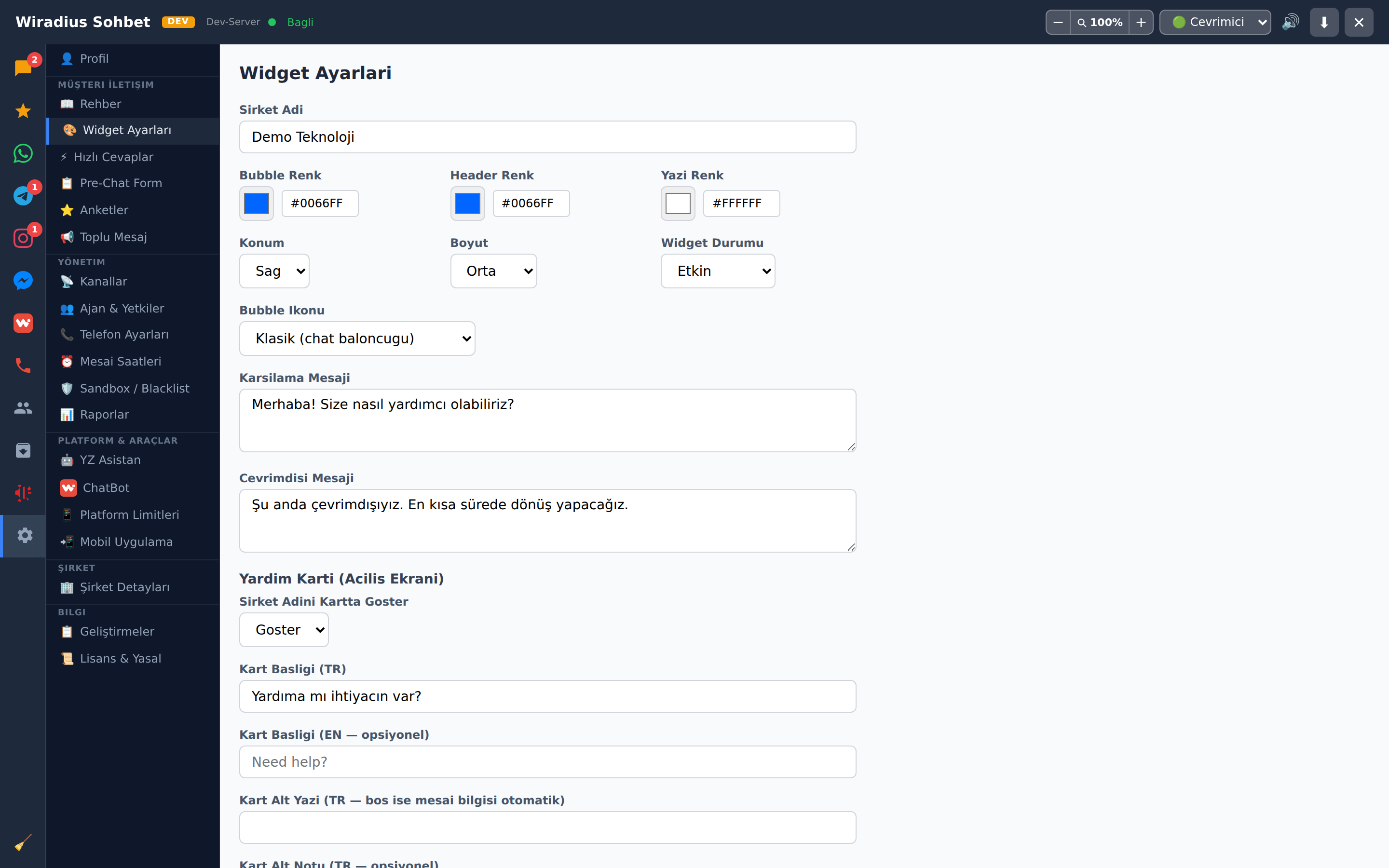
Widget’ın sitenizde nasıl görüneceğini belirleyen ayarlar:
| Ayar | Ne yapar |
|---|---|
| Firma adı | Sohbet başlığında görünen ad |
| Balon rengi | Kapalı haldeki yuvarlak balonun rengi |
| Başlık rengi | Açılan pencerenin üst şeridinin rengi |
| Yazı rengi | Başlık şeridindeki yazının rengi |
| Konum | Balonun sayfadaki köşesi |
| Balon boyutu | Balonun büyüklüğü |
| Balon simgesi | Balonun üzerindeki simge |
| Karşılama mesajı | Sohbet açıldığında görünen ilk metin |
| Firma adını göster | Başlıkta firma adının görünüp görünmeyeceği |
Adım 3 — Ön form alanları
Sohbet başlamadan önce ziyaretçiden bilgi isteyebilirsiniz. Ad, telefon veya e-posta gibi alanları ön form alanları olarak tanımlarsınız.
Adım 4 — Çalışma saatleri ve otomatik yanıt
Mesai saatlerinizi tanımlayabilir, mesai dışında farklı davranış kurabilirsiniz:
- Çalışma saatleri — hangi gün ve saatlerde ekibinizin çevrimiçi olduğunu belirler.
- Otomatik yanıt — ziyaretçi yazdığında otomatik cevap verilmesini sağlar.
- Yalnızca mesai dışında otomatik yanıt — bu seçenek açıkken otomatik yanıt yalnızca mesai dışında devreye girer; mesai içinde operatörleriniz yanıtlar.
Adım 5 — Telefon ve WhatsApp butonu
Balona, sohbete ek olarak doğrudan iletişim butonları ekleyebilirsiniz. Ziyaretçi yazmak yerine aramayı veya WhatsApp’tan devam etmeyi tercih edebilir.
- Destek telefonu — numarayı girip butonu etkinleştirirsiniz.
- WhatsApp numarası — girdiğiniz numaraya doğrudan WhatsApp bağlantısı açılır.
- Sohbet açık/kapalı — isterseniz yalnızca bu butonları gösterip yazılı sohbeti kapatabilirsiniz.
Adım 6 — Alan adı izni
Widget yalnızca izin listesine eklediğiniz alan adlarında çalışır. Bu, kodunuzun kopyalanıp başka bir sitede kullanılmasını engeller.
Alt alan adları ayrı sayılır. orneksite.com ile www.orneksite.com farklı kabul edilir; ikisini de kullanıyorsanız her ikisini de ekleyin.
Adım 7 — Kodu siteye ekleme
Panelde üretilen kod tek satırdır:
<script src="https://chat.wi.tr/chat-gateway/widget.js" data-token="wgt_xxxxxxxx"></script>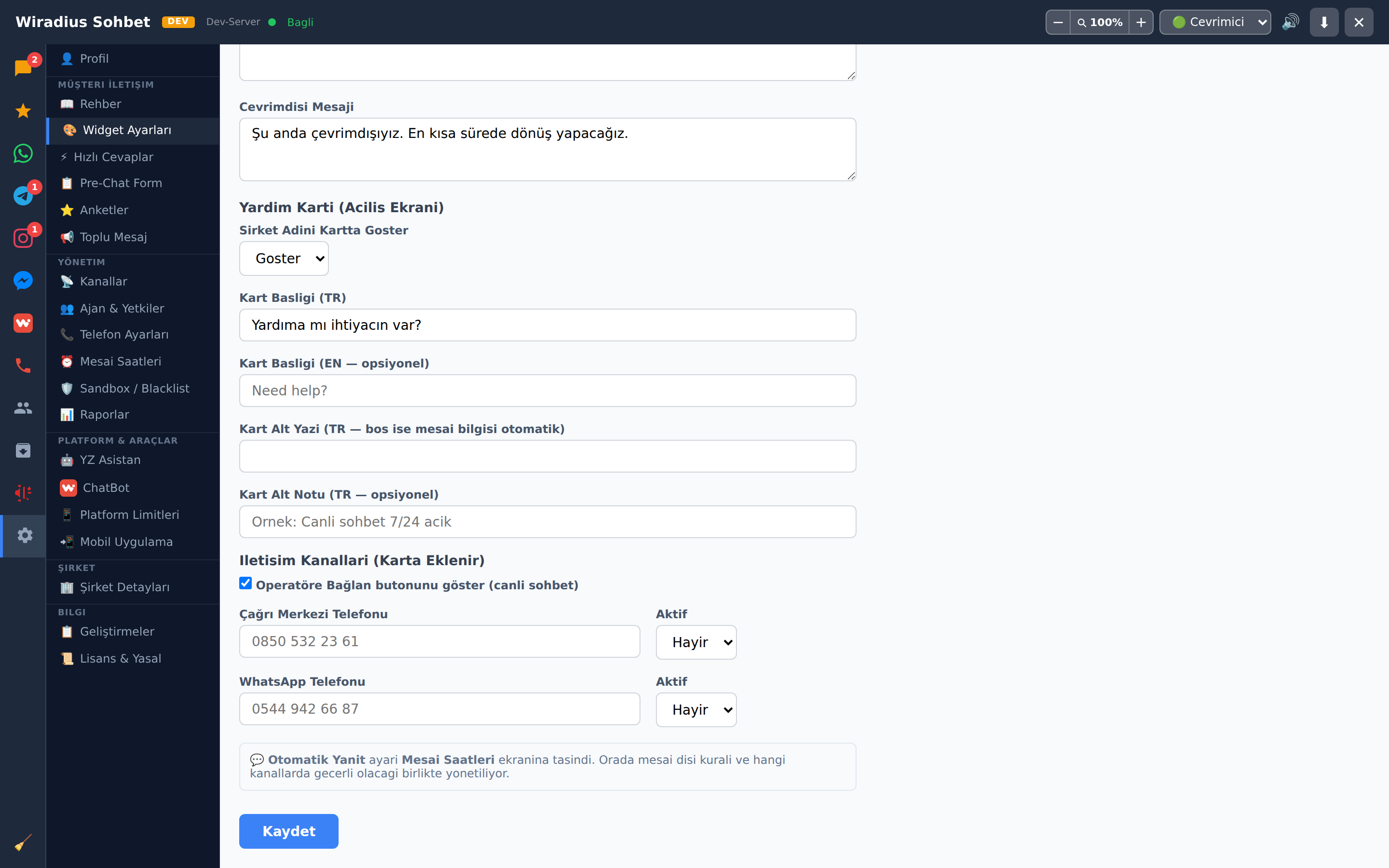
Bu kodu sitenizin tüm sayfalarında yüklenen bir şablona, sayfa gövdesinin sonuna yakın bir yere ekleyin.
HTML sitede
Sayfanızın </body> etiketinden hemen önce yapıştırın. Birden çok sayfanız varsa ortak bir alt bilgi (footer) dosyanız varsa oraya eklemek yeterlidir.
WordPress’te
Tema düzenleyicisinde footer.php dosyasına ekleyebilir veya "başlık/altbilgi kodu ekleme" özelliği sunan bir eklenti kullanabilirsiniz. Tema güncellemelerinde kaybolmaması için eklenti yöntemi daha güvenlidir.
React, Vue gibi uygulamalarda
Uygulamanızın ana index.html dosyasına ekleyin. Bileşen içinde dinamik olarak yüklemek yerine ana HTML’e koymak en sorunsuz yoldur.
Adım 8 — Test
Sitenizi açın
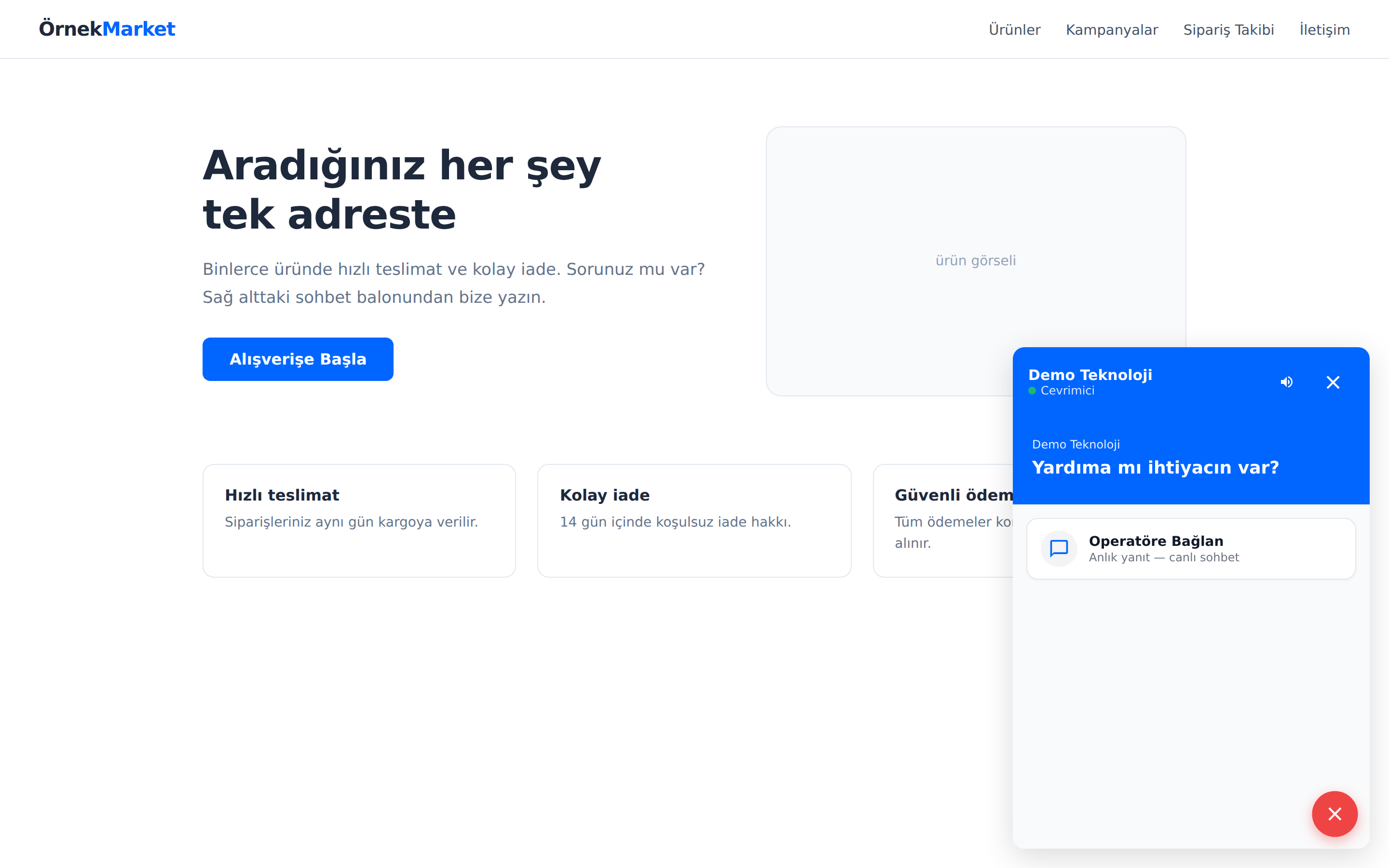
Tarayıcıda sitenizi açın; sağ alt köşede (veya seçtiğiniz konumda) balonun göründüğünü doğrulayın.
Sohbet başlatın
Balona tıklayın, ön formu doldurun ve bir mesaj gönderin.
Panelde kontrol edin
Operatör panelinde WiChat sekmesinde sohbetin düştüğünü görün.
Yanıt verin
Panelden yanıt yazın; mesajın sitedeki balonda göründüğünü doğrulayın.
Sorun giderme
| Belirti | Olası sebep | Çözüm |
|---|---|---|
| Balon hiç görünmüyor | Alan adı izin listesinde değil | Sitenizin alan adını (www’li ve www’siz halini) izin listesine ekleyin |
| Balon görünmüyor, konsol hata veriyor | Kod yanlış yere eklenmiş | Kodun gerçekten sayfa kaynağında olduğunu, tema önbelleğinin temizlendiğini kontrol edin |
| Balon var ama mesaj gitmiyor | Sohbet kapatılmış olabilir | Widget ayarlarında sohbetin etkin olduğunu doğrulayın |
| Mesaj gidiyor, panelde görünmüyor | Operatör yanlış sekmede | Operatör panelinde WiChat sekmesine bakın |
| Bazı sayfalarda çıkmıyor | Kod ortak şablonda değil | Kodu tüm sayfalarda yüklenen bir şablona taşıyın |